
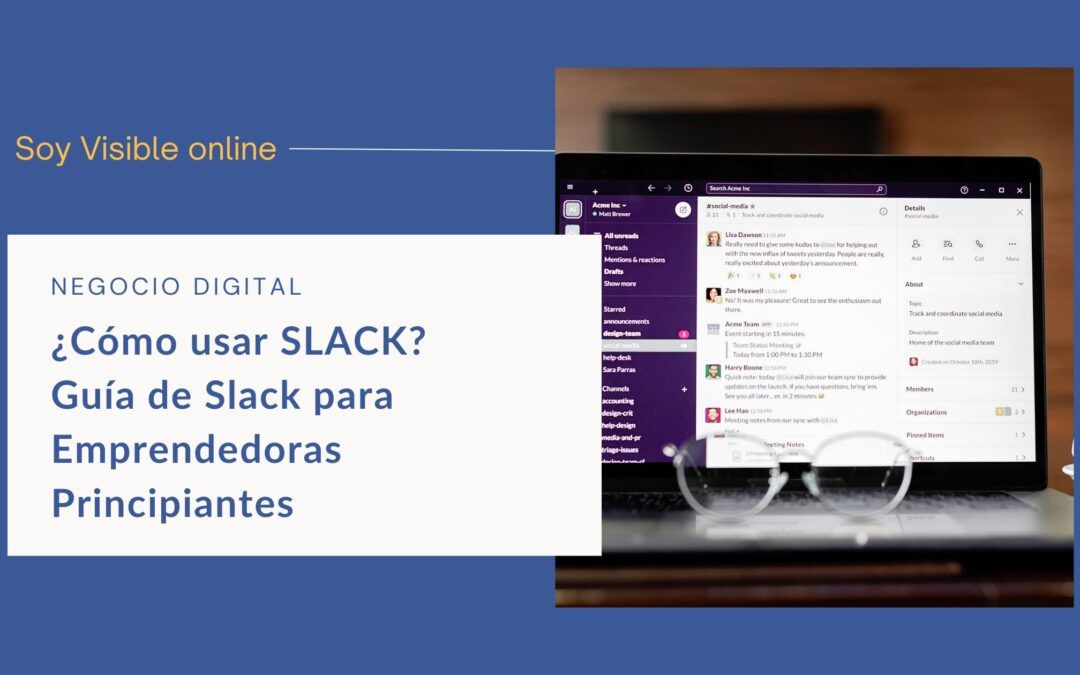
Si estás dando tus primeros pasos sobre cómo usar Slack en este emocionante mundo online, ¡felicidades! Estás construyendo algo increíble. Y hoy vamos a ver cómo utilizarla para sacarle el mayor partido y luego si quieres te unas a nuestra Comunidad FREE por Slack ¡Empecemos!
Imagina tener una oficina virtual donde cada proyecto, cada equipo, cada conversación importante tiene su propio espacio ordenado. ¡Eso es Slack! Es como tener diferentes salas de reuniones digitales, donde puedes hablar con tu equipo, colaboradores o incluso construir una comunidad alrededor de tu negocio, todo en un entorno privado y seguro. ¡O en el caso del Club Visibilidad Imparable para conectar con otras compañeras y así poder potenciar tu visibilidad online de forma fácil, y divertida! Porque cuando caminas junto a otras emprendedoras no solo vas a crecer más rápido sino que además va a ser mucho mejor.
Sé que al principio puede sonar un poco técnico, pero ¡no te preocupes! Esta guía está pensada especialmente para ti, que estás empezando y no necesitas jerga complicada. Juntas, vamos a descubrir cómo Slack puede transformar tu día a día online de forma sencilla y, lo más importante, ¡segura!
Además quiero enseñarte porque puede ser un espacio muy útil para tus conexiones con clientes, o colaboradores.
En este tutorial, vamos a explorar:
- Cómo dar tus primeros pasos seguros creando tu cuenta de Slack.
- Cómo navegar por tu oficina virtual, entendiendo los canales y los mensajes directos (con el ejemplo del Club Visibilidad Imparable).
- Cómo comunicarte con seguridad, escribiendo y respondiendo mensajes de forma efectiva.
- Cómo compartir información de forma segura, ya sean archivos o enlaces importantes.
- Claves para mantener tu espacio de trabajo seguro con ajustes sencillos y buenas prácticas.
¡Prepárate para darle un impulso a tu negocio online con una comunicación clara, organizada y segura gracias a Slack! ¡Vamos allá!
Sección 1: ¡Primeros Pasos Seguros! Creando tu Cuenta de Slack
El primer paso para entrar a tu nueva oficina virtual es crear una cuenta. ¡Es muy fácil!
- Ve a la página de Slack: Abre tu navegador de internet (como Chrome, Firefox o Safari) y escribe en la barra de direcciones: www.slack.com. Busca el botón que dice algo como «Pruébalo gratis» o «Regístrate». ¡Haz clic ahí!
- Introduce tu correo electrónico: Slack te pedirá tu dirección de correo electrónico. Asegúrate de usar una dirección que revises con frecuencia, ya que la necesitarás para confirmar tu cuenta y recibir notificaciones importantes.
- Crea una contraseña segura: ¡Este es un paso crucial para la seguridad! Piensa en una contraseña que sea difícil de adivinar para otros. Un buen truco es combinar letras mayúsculas y minúsculas, números y algún símbolo (como !, ?, #, $). Por ejemplo, en lugar de «contraseña123», podrías usar algo como «EmprendeConÉxito#2025!». ¡Cuanto más larga y variada sea, mejor!
- Verifica tu correo electrónico: Después de registrarte, Slack te enviará un correo electrónico con un enlace de verificación. Abre tu bandeja de entrada y haz clic en ese enlace para confirmar tu cuenta. ¡Listo! Ya tienes acceso a Slack.
- Configura tu perfil (básico y seguro): Una vez dentro, Slack te guiará para configurar tu perfil. Puedes añadir tu nombre y, si quieres, una foto. No es necesario que pongas demasiada información personal al principio. Lo importante es que las personas con las que trabajes puedan identificarte fácilmente.
- Únete o crea un «espacio de trabajo»: Aquí es donde la magia sucede. Un «espacio de trabajo» es como la oficina virtual en sí. Si alguien ya te invitó a unirte a un espacio de trabajo, busca la invitación en tu correo electrónico o directamente en Slack. Si necesitas crear un nuevo espacio de trabajo para tu propio negocio, Slack te guiará en el proceso. Simplemente sigue los pasos y elige un nombre para tu espacio de trabajo. ¡Este será el centro de tu comunicación!
Sección 2: Navegando por tu Oficina Virtual: Canales y Mensajes Directos (Ejemplo Práctico del Club Visibilidad Imparable)
Dentro de tu espacio de trabajo en Slack, como podría ser el «Club Visibilidad Imparable», la comunicación se organiza principalmente a través de canales. Imagina que este club tiene diferentes salas de reuniones virtuales, cada una dedicada a un tema o nivel de acceso diferente.
En el caso del «Club Visibilidad Imparable», nos encontramos con dos tipos de canales muy claros:
- Canales Abiertos (como «#Club Visibilidad Imparable free»): Estos canales son como las áreas comunes de nuestra oficina virtual, ¡abiertas para todas las emprendedoras que forman parte del club gratuito! Aquí se pueden compartir ideas generales, hacer preguntas que puedan interesar a toda la comunidad, celebrar logros y conectar con otras emprendedoras que están en la misma etapa o tienen intereses similares. Son perfectos para construir comunidad y compartir información de valor para todas. Cuando veas un canal sin ningún icono especial junto a su nombre (como un candado), sabrás que es un canal abierto al que puedes unirte y participar libremente.
- Canales Privados (como «#club visibilidad imparable premium» con un candadito): Estos canales son como salas de reuniones exclusivas, ¡con acceso restringido! En el caso del «Club Visibilidad Imparable premium», el icono del candado justo al lado del nombre del canal te indica que es un espacio privado. Solo las emprendedoras que han realizado el abono correspondiente para formar parte de esta modalidad tienen permiso para unirse y participar en las conversaciones dentro de este canal. Estos espacios privados suelen ser para contenidos más exclusivos, discusiones más profundas o acceso a recursos premium. Si ves un canal con un candado y no eres miembro, no podrás acceder a su contenido ni ver quiénes participan en él.
¿Cómo unirte a los canales?
- Canales Abiertos: En la barra lateral izquierda, busca la sección de «Canales». Haz clic en el signo de «+» junto a «Canales» y se abrirá una lista de los canales públicos disponibles en el «Club Visibilidad Imparable». Simplemente haz clic en el nombre del canal «#Club Visibilidad Imparable free» para unirte y empezar a participar.
- Canales Privados: Para unirte a un canal privado como «#club visibilidad imparable premium», generalmente necesitarás una invitación directa del administrador del canal o de otro miembro con permisos. Si has abonado tu membresía premium, asegúrate de seguir las instrucciones proporcionadas por el «Club Visibilidad Imparable» para acceder a este canal exclusivo.
Entender la diferencia entre canales abiertos y privados es fundamental para navegar de forma efectiva y segura en Slack. Los canales abiertos fomentan la colaboración y la comunidad, mientras que los canales privados permiten conversaciones más específicas y exclusivas para ciertos miembros. ¡Explora los canales abiertos del «Club Visibilidad Imparable free» para empezar a conectar con otras emprendedoras!
Sección 3: Comunicándote con Seguridad: Escribir y Responder Mensajes
Ahora que sabes cómo moverte, ¡vamos a comunicarnos!
- Escribir un mensaje: En la parte inferior de cualquier canal o mensaje directo, verás una barra para escribir. Simplemente escribe tu mensaje y presiona la tecla «Enter» o el icono de enviar (que suele ser un avión de papel). ¡Así de fácil!
- Responder a un mensaje y usar los hilos: Para mantener las conversaciones organizadas, especialmente en los canales con mucha actividad, es súper útil usar los «hilos». Cuando quieras responder a un mensaje específico, pasa el ratón por encima del mensaje y verás varias opciones. Busca el icono que parece un pequeño bocadillo con una flecha y haz clic en «Responder en el hilo». Tu respuesta se agrupará debajo del mensaje original, evitando que la conversación se desordene. ¡Esto es genial para seguir el hilo de cada tema!
- Mencionar a personas (@): Si necesitas que alguien específico vea tu mensaje, puedes mencionarlo usando el símbolo «@» seguido de su nombre de usuario. Por ejemplo, si quieres que tu socia Ana vea un mensaje, escribe «@Ana» (sin espacio). Ana recibirá una notificación y sabrá que le estás hablando directamente.
Recuerda siempre ser profesional y respetuosa en tus comunicaciones online. Aunque Slack sea un espacio de trabajo digital, las normas de cortesía son igual de importantes que en una oficina física.
Sección 4: Compartiendo Información de Forma Segura: Archivos y Enlaces
A menudo necesitarás compartir archivos o enlaces con tu equipo o colaboradores. Slack te permite hacerlo de forma segura:
- Compartir archivos: Debajo de la barra de escritura de mensajes, verás un icono con un clip o un signo de «+». Haz clic ahí y podrás seleccionar el archivo que quieres compartir desde tu ordenador. Slack subirá el archivo y lo mostrará en el canal o mensaje directo. Los archivos que compartes dentro de tu espacio de trabajo suelen estar seguros y accesibles solo para los miembros.
- Compartir enlaces: Simplemente copia y pega el enlace que quieras compartir en la barra de escritura del mensaje. Slack mostrará una vista previa del enlace para que los demás sepan de qué se trata (si la configuración del enlace lo permite). Es importante que siempre verifiques la fuente de los enlaces que recibes, ¡al igual que lo harías en cualquier otro entorno online! Asegúrate de que provienen de fuentes confiables.
Slack facilita compartir información de manera organizada y dentro de un entorno controlado, lo que contribuye a la seguridad de tus datos y comunicaciones.
Sección 5: Notificaciones
Una pregunta muy común entre las emprendedoras que empiezan a usar Slack es: «¿Cómo hago para no perderme los mensajes importantes sin que mi teléfono o mi ordenador no paren de sonar?». ¡Es una excelente pregunta! Slack te ofrece varias opciones para personalizar tus notificaciones y encontrar el equilibrio perfecto.
Aquí te explico cómo puedes configurarlas de forma sencilla:
- Accede a tus preferencias de notificación: Haz clic en el nombre de tu espacio de trabajo (en la esquina superior izquierda) y luego selecciona «Preferencias». En el menú de la izquierda, haz clic en «Notificaciones». ¡Aquí es donde puedes personalizarlo todo!
- Notificaciones para mensajes directos, menciones y palabras clave:
- Mensajes directos y menciones: Te recomiendo mantener activadas las notificaciones para los mensajes directos (los que te envían directamente a ti) y para las menciones (@tunombre). Estas son las comunicaciones más personales y donde probablemente necesites responder o estar al tanto rápidamente. Puedes elegir si quieres recibir un sonido, una notificación visual o ambas.
- Palabras clave: Esta es una función súper útil. Puedes añadir palabras clave relevantes para tu negocio o proyectos. Por ejemplo, si estás lanzando un nuevo producto, podrías añadir palabras clave como «lanzamiento [nombre de tu producto]». Así, recibirás una notificación cada vez que alguien mencione esas palabras en cualquier canal, ¡sin tener que seguir todos los canales de cerca!
- Notificaciones por canal: No todos los canales son igual de importantes para ti en todo momento. Slack te permite personalizar las notificaciones para cada canal individualmente:
- Todas las menciones: Recibirás una notificación solo cuando te mencionen directamente (@tunombre) o cuando se use @aquí o @canal (que notifica a todos los miembros del canal). Esta es una buena opción para canales con mucha actividad donde no necesitas leer cada mensaje.
- Solo menciones directas: Recibirás una notificación solo cuando te mencionen directamente (@tunombre). Esta es la opción más silenciosa.
- Todos los mensajes: Recibirás una notificación por cada nuevo mensaje que se publique en el canal. Úsala con precaución en canales con mucho tráfico.
- Desactivar notificaciones: Si hay un canal que necesitas consultar de vez en cuando pero no quieres recibir notificaciones constantes, puedes desactivarlas por completo.
- No molestar (DND): Hay momentos en los que necesitas concentrarte o simplemente desconectar. Slack te permite configurar un horario de «No molestar» (Do Not Disturb o DND). Durante este horario, no recibirás notificaciones en tu ordenador o teléfono (a menos que marques un mensaje como urgente). Puedes configurar el horario de inicio y fin en tus «Preferencias» de «Notificaciones».
- Notificaciones en el móvil: Si usas Slack en tu teléfono, también puedes configurar las notificaciones específicas para tu dispositivo móvil en la sección de «Notificaciones» de tus preferencias. Puedes elegir si quieres recibir notificaciones siempre, solo cuando no estás activa en el escritorio, o nunca.
Mi consejo para emprendedoras ocupadas: Empieza configurando las notificaciones para mensajes directos y menciones como prioritarias. Luego, revisa los canales a los que te unes y ajusta las notificaciones según la importancia de la información que se comparte en cada uno. ¡No tengas miedo de experimentar hasta encontrar la configuración que te funcione mejor! Recuerda que el objetivo es que Slack sea una herramienta útil y no una fuente de estrés.
Sección 6: Manteniendo tu Espacio Seguro: Ajustes y Buenas Prácticas sobre cómo usar Slack
La seguridad en tu espacio de trabajo de Slack también depende de ti y de las buenas prácticas que adoptes:
- Accede a la configuración de tu cuenta: Haz clic en el nombre de tu espacio de trabajo (en la esquina superior izquierda) y luego selecciona «Perfil y cuenta». Aquí podrás revisar algunas opciones de seguridad básicas.
- Considera la verificación en dos pasos (si te sientes cómoda): Aunque pueda sonar un poco técnico, la «verificación en dos pasos» añade una capa extra de seguridad a tu cuenta. Si la activas, además de tu contraseña, necesitarás un código adicional (que suele enviarse a tu teléfono) para iniciar sesión. Si te interesa esta opción, puedes buscar tutoriales sencillos sobre cómo activarla en Slack.
- Sé consciente de lo que compartes en canales públicos: Recuerda que los canales públicos son visibles para todos los miembros de tu espacio de trabajo. Piensa bien antes de compartir información sensible en estos canales. Para información más privada, usa los mensajes directos o canales privados.
- Ten cuidado con los enlaces externos: Como mencionamos antes, siempre verifica la fuente de los enlaces que recibes. Si algo te parece sospechoso, ¡no hagas clic!
- Cierra sesión en dispositivos compartidos: Si accedes a Slack desde un ordenador que comparten varias personas, asegúrate de cerrar sesión cuando termines para que nadie más pueda acceder a tu cuenta.
- Confía en las medidas de seguridad de Slack: Slack invierte mucho en proteger la información de sus usuarios con diversas medidas de seguridad técnicas. Sin embargo, tu comportamiento online también es clave para mantener tu espacio seguro.
Conclusión
¡Felicidades! Has dado tus primeros pasos para dominar Slack de forma segura. Ahora tienes una base sólida para comunicarte y organizarte de manera más eficiente en tu negocio online. Recuerda que la práctica hace al maestro, así que ¡no dudes en explorar las diferentes funciones de Slack a medida que te sientas más cómoda!
Slack es una herramienta poderosa que puede transformar la forma en que trabajas y te comunicas. Úsala con confianza, sigue estas recomendaciones de seguridad y verás cómo tu productividad y la colaboración con tu equipo se elevan a otro nivel.
Si tienes alguna pregunta o quieres compartir tu experiencia con Slack, ¡no dudes en dejar un comentario! ¡Estamos aquí para apoyarte en cada paso de tu camino emprendedor!
¡Te invitamos a la acción!
¿Te gustaría conectar con otras emprendedoras y seguir aprendiendo sobre herramientas digitales para tu negocio? ¡Únete a nuestra comunidad Club Visibilidad Imparable de ‘Soy Visible Online’! haz clic aquí. ¡Comparte este tutorial con otras emprendedoras que estén empezando para que también puedan beneficiarse de una comunicación online segura y organizada!

También soy la CEO de Soy Visible Online.